# 시스템 설정

## 시스템 설정&#x20;

Dentbird Modeler의 시스템 설정을 변경 하기 위해서는 **상단바 >** ![](https://235660339-files.gitbook.io/~/files/v0/b/gitbook-x-prod.appspot.com/o/spaces%2Fg58NLay88nlPMzww3VPR%2Fuploads%2FB1Uv6qHEXjHO0ByBG16W%2Ftransparent.png?alt=media\&token=3a203fac-c19f-45aa-82ea-87d060503034)  **> Setting** 을  클릭합니다.

<figure><img src="https://235660339-files.gitbook.io/~/files/v0/b/gitbook-x-prod.appspot.com/o/spaces%2Fg58NLay88nlPMzww3VPR%2Fuploads%2FmHB1UpEb0RhqqKGKVux0%2Fimage.png?alt=media&#x26;token=7ed812e4-73e7-4dbe-b701-6386d5ccecba" alt=""><figcaption></figcaption></figure>

### 1. 시스템

<figure><img src="https://235660339-files.gitbook.io/~/files/v0/b/gitbook-x-prod.appspot.com/o/spaces%2Fg58NLay88nlPMzww3VPR%2Fuploads%2FxeiFuNoE2sKorQxn47tm%2F%EC%8A%A4%ED%81%AC%EB%A6%B0%EC%83%B7%202025-11-28%20113638.png?alt=media&#x26;token=c7254a77-056d-4344-8694-c3c0bbd8cd4d" alt=""><figcaption></figcaption></figure>

#### 1.1 Dental notation

치식 표기법을 선택합니다.&#x20;

* FDI 표기법&#x20;
* ADA 유니버셜 표기법&#x20;

<div align="left"><figure><img src="https://235660339-files.gitbook.io/~/files/v0/b/gitbook-x-prod.appspot.com/o/spaces%2Fg58NLay88nlPMzww3VPR%2Fuploads%2Ff6GKLlTDr9dLuvERVhcG%2F%EC%8A%A4%ED%81%AC%EB%A6%B0%EC%83%B7%202025-11-28%20113650.png?alt=media&#x26;token=32f07734-8102-430a-a77e-207eab1126e3" alt=""><figcaption></figcaption></figure></div>

#### 1.2 Date form&#x20;

날짜 표현 방식을 선택합니다.

* yyyy-mm-dd
* mm-dd-yyyy
* dd-mm-yyyy&#x20;

<div align="left"><figure><img src="https://235660339-files.gitbook.io/~/files/v0/b/gitbook-x-prod.appspot.com/o/spaces%2Fg58NLay88nlPMzww3VPR%2Fuploads%2FXwzEeq9ULCgDOPk1lvbK%2F%EC%8A%A4%ED%81%AC%EB%A6%B0%EC%83%B7%202025-11-28%20130146.png?alt=media&#x26;token=ae55cfe6-f8e2-4cbe-9936-302b6f5b8666" alt=""><figcaption></figcaption></figure></div>

### 2. 내보내기 설정

<figure><img src="https://235660339-files.gitbook.io/~/files/v0/b/gitbook-x-prod.appspot.com/o/spaces%2Fg58NLay88nlPMzww3VPR%2Fuploads%2FVHB5XOoj9IQaBkgLLd9b%2F%EC%8A%A4%ED%81%AC%EB%A6%B0%EC%83%B7%202025-11-28%20113708.png?alt=media&#x26;token=4fdf0e28-cad0-4318-8a2b-5a93aadb8c28" alt=""><figcaption></figcaption></figure>

#### 2.1 Coordinates to CAM software&#x20;

토글버튼을 on하면, CAM 소프트웨어에 내보내기한 데이터를 그대로 이어서 사용할 수 있습니다. 호환되는 CAM 소프트웨어의 목록은 다음과 같습니다.&#x20;

* Millbox
* Hyperdent
* Go2CAM

#### 2.2 File format&#x20;

내보내기할 파일의 유형을 선택합니다. 내보내기 가능한 파일 유형의 목록은 다음과 같습니다.

* Original
* ply
* stl
* obj&#x20;

### 3. CAM SW&#x20;

연동할 CAM 소프트웨어의 포트번호와 연결 상태를 확인합니다. 각 CAM 소프트웨어별 포트번호 기본값을 제공합니다.

<figure><img src="https://235660339-files.gitbook.io/~/files/v0/b/gitbook-x-prod.appspot.com/o/spaces%2Fg58NLay88nlPMzww3VPR%2Fuploads%2FOrvJM9FrFE72lgeL9nKu%2F%EC%8A%A4%ED%81%AC%EB%A6%B0%EC%83%B7%202025-11-28%20113727.png?alt=media&#x26;token=950a374a-5d2f-4879-ad6a-2824055f01d8" alt=""><figcaption></figcaption></figure>

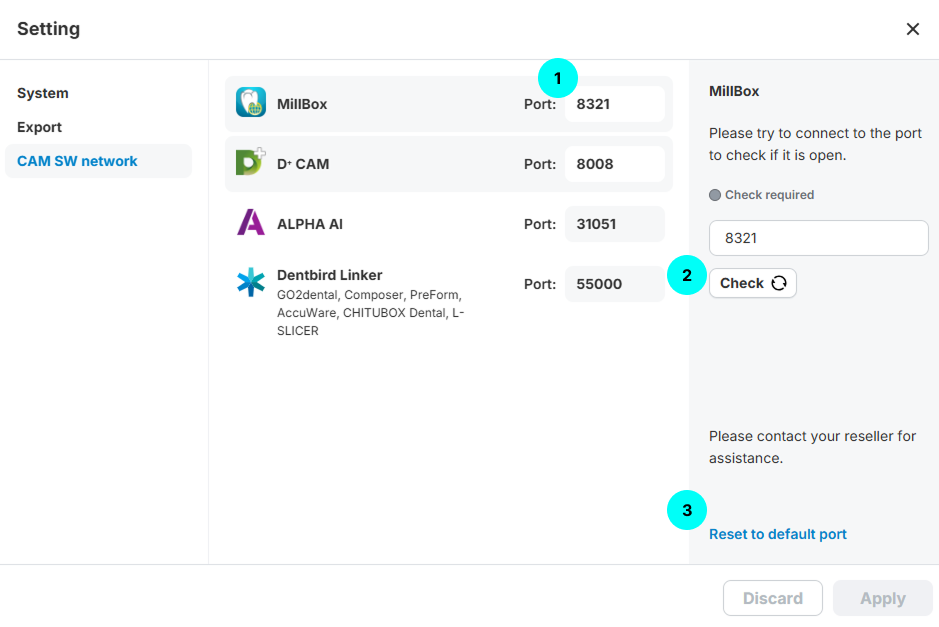
클릭시 해당 CAM 소프트웨어의 포트번호 관련 정보가 오른쪽에 표기됩니다.&#x20;

<figure><img src="https://235660339-files.gitbook.io/~/files/v0/b/gitbook-x-prod.appspot.com/o/spaces%2Fg58NLay88nlPMzww3VPR%2Fuploads%2Fhh2erUxm2E7eY0bXnNVE%2FFrame%201000005500.png?alt=media&#x26;token=be940dca-56b1-4d12-89e4-84f699099085" alt=""><figcaption></figcaption></figure>

#### 3.1 Port&#x20;

기본적으로 제공되는 포트번호가 기입되어 있습니다. 직접 입력하여 수정이 가능합니다.&#x20;

#### 3.2 Check&#x20;

기입된 포트번호로 연결을 시도합니다.&#x20;

#### 3.3 Reset to default port&#x20;

클릭시 기본적으로 제공되는 포트번호로 수정/전환됩니다.&#x20;